A mesma foto em quatro lugares: como decidir cada recorte
Cortar não é diminuir. Em cada proporção você decide o que fica de fora.
A resposta rápida
Comece conferindo em quais formatos a sua foto vai ser usada — cada um corta uma parte dela. Recortar não é diminuir a imagem: é escolher, em cada proporção, o que fica e o que sai. Quem não escolhe deixa o corte automático decidir, e ele costuma partir do centro geométrico, que pode não ser o assunto da foto.
Verifique se o corte preserva o assunto: o centro da imagem nem sempre é o assunto dela.
Os quatro lugares, e o que cada um faz com a sua foto
- O site. Costuma usar um retângulo largo e deitado — a foto de topo de página, por exemplo, em 16:9. É o formato mais próximo do que a câmera do celular já produz.
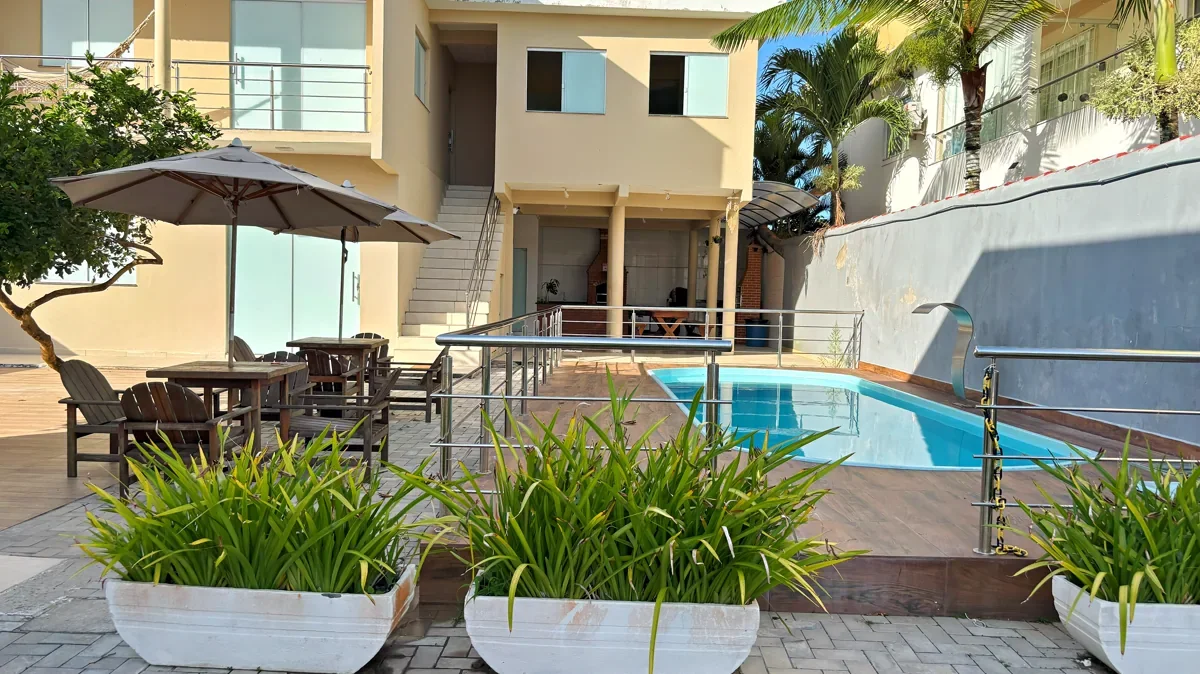
- Um uso em quadrado (1:1), como alguns perfis e grades, às vezes ainda recortado em círculo por cima. O quadrado retira parte das laterais, e quanto se perde depende da proporção original: na foto do pátio, de 1200 × 674 pixels, um quadrado de altura integral conserva 674 px de largura e descarta cerca de 44% dela.
- A prévia do link. A imagem que aparece quando alguém manda o endereço do seu site numa conversa. Ela vem da etiqueta
og:imagedeclarada na página — o protocolo Open Graph também prevê aog:image:alt, a descrição do que a imagem mostra. A proporção exibida depende do aplicativo que exibe; no material do Residencial Maria Rita esse corte é feito em 1,91:1, um retângulo bem largo. - O vertical. 4:5 na publicação e formatos ainda mais altos nos stories. A perda lateral é maior que a do quadrado, e a altura extra pode simplesmente não existir na foto original.
Uma consequência prática: a foto que você tira já pensando "isto é para o site" costuma falhar no quadrado e na vertical. Fotografe com folga nas quatro bordas e você terá material para os quatro cortes.
O caso do pátio, na prática
A foto do pátio do Residencial Maria Rita, usada na página inicial do site, é um bom exemplo porque tem vários assuntos ao mesmo tempo. Olhando o quadro inteiro: à esquerda, um guarda-sol com mesas e cadeiras de madeira; ao centro e em primeiro plano, jardineiras compridas com folhagem; à direita, a piscina com o corrimão de inox; ao fundo, a casa de dois andares e as palmeiras.
Agora repare no que acontece se ninguém decidir o recorte. O centro geométrico dessa foto cai nas jardineiras e no corrimão — folhagem e um tubo de metal. Um corte quadrado automático entrega exatamente isso: uma foto de plantas, com um pedaço de piscina espremido na borda. A informação que faz alguém querer se hospedar ali (a piscina, a área de convivência, a casa) fica cortada nas duas laterais.
O que cada recorte deveria preservar
- No site (16:9), a cena inteira: mesa à esquerda, piscina à direita, casa ao fundo. É o único formato que comporta as três coisas.
- No quadrado (1:1), escolha uma só. A piscina com a casa ao fundo conta mais do que a folhagem do primeiro plano — o que significa deslocar o corte para a direita, e não centralizar.
- Na prévia do link (1,91:1), quase a foto toda, com um pouco menos de céu e de calçada. É o corte mais generoso.
- Na vertical (4:5), um recorte alto, em torno da mesa sob o guarda-sol: ele já é vertical por natureza e sobrevive à perda das laterais.
Os quatro cortes lado a lado estão publicados em Marca & Design, feitos a partir dessa mesma foto.
Como decidir o corte: três perguntas
- Qual é o assunto? Aponte com o dedo na tela o que precisa sobreviver. Se você apontar três coisas, você tem três recortes, não um.
- O que dá contexto ao assunto? A piscina sozinha é uma piscina. A piscina com a casa ao fundo é uma hospedagem. Contexto costuma valer o espaço que ocupa.
- O que atrapalha? Poste, lixeira, sombra dura, carro estacionado, borda de parede. O corte é a chance de tirar tudo isso sem editar nada.
Um detalhe fácil de esquecer: no perfil, o quadrado ainda pode ser recortado em círculo por cima. Tudo o que estiver nos cantos some. Se o assunto encosta no canto, ele já era.
Quando o recorte não resolve
Cortar tem limite, e reconhecê-lo economiza tempo:
- Foto sem folga. Se o assunto já está colado nas bordas, não existe corte vertical possível. Precisa de outra foto.
- Resolução curta. Recortar joga pixels fora. Uma foto pequena, cortada em quadrado, chega ao perfil borrada — e ampliar não recupera o que não foi capturado.
- Foto que só funciona deitada. Paisagem larga, fachada comprida, mesa posta de ponta a ponta: em vertical, viram fragmentos irreconhecíveis.
- Texto sobre a imagem. Se o site coloca título por cima da foto, o corte precisa deixar uma área calma para o texto ficar legível. Isso é decisão de layout, não de foto.
Um procedimento que você consegue seguir
Antes de publicar
- Guarde o arquivo original, sem corte
- Gere um arquivo por proporção, com nome que diga o uso
- Abra cada um no celular, no lugar de verdade, antes de subir
- Mande o link do seu site para você mesmo e olhe a prévia que aparece
- Descreva a imagem no texto alternativo — o que ela mostra, literalmente
O último item vale por dois: a descrição serve para quem usa leitor de tela e para quando a imagem não carrega, e no caso da prévia de link ela é uma etiqueta prevista pelo próprio protocolo.
Para ver os quatro recortes da mesma foto lado a lado, veja a seção de imagem em Marca & Design.